Aquí tienes los diferentes pasos para que un Validador o Administrador pueda encontrar las reservas de su equipo u organización. 🙌
👩💻 Acceder a las reservas como validador
Desde el sitio web de Swile
- Haz clic en la pestaña Viaje

Haz clic en “Viajes del equipo” para ver todas las reservas activas, pasadas o canceladas de tu equipo
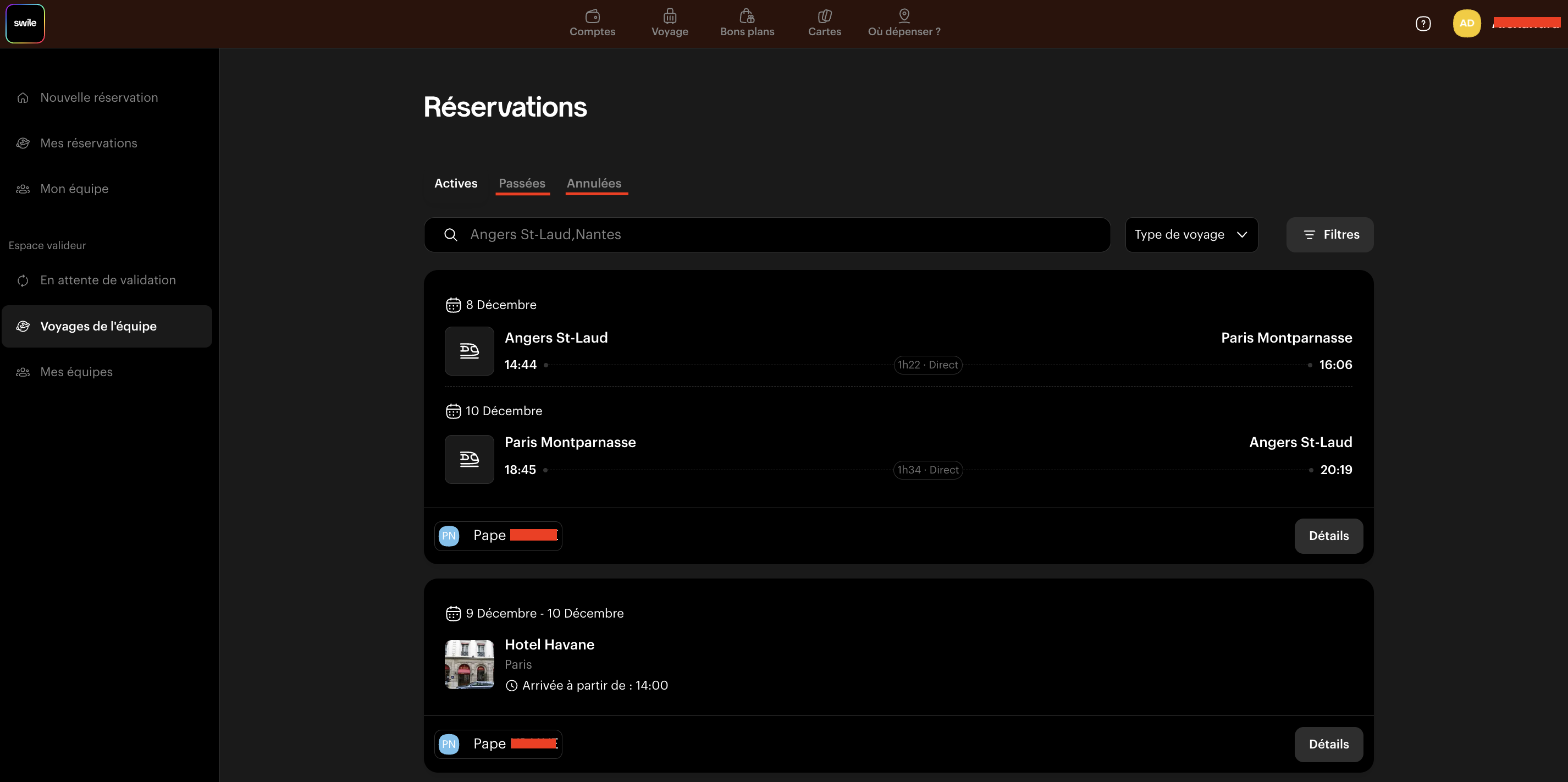
Haz clic en una reserva para ver los detalles
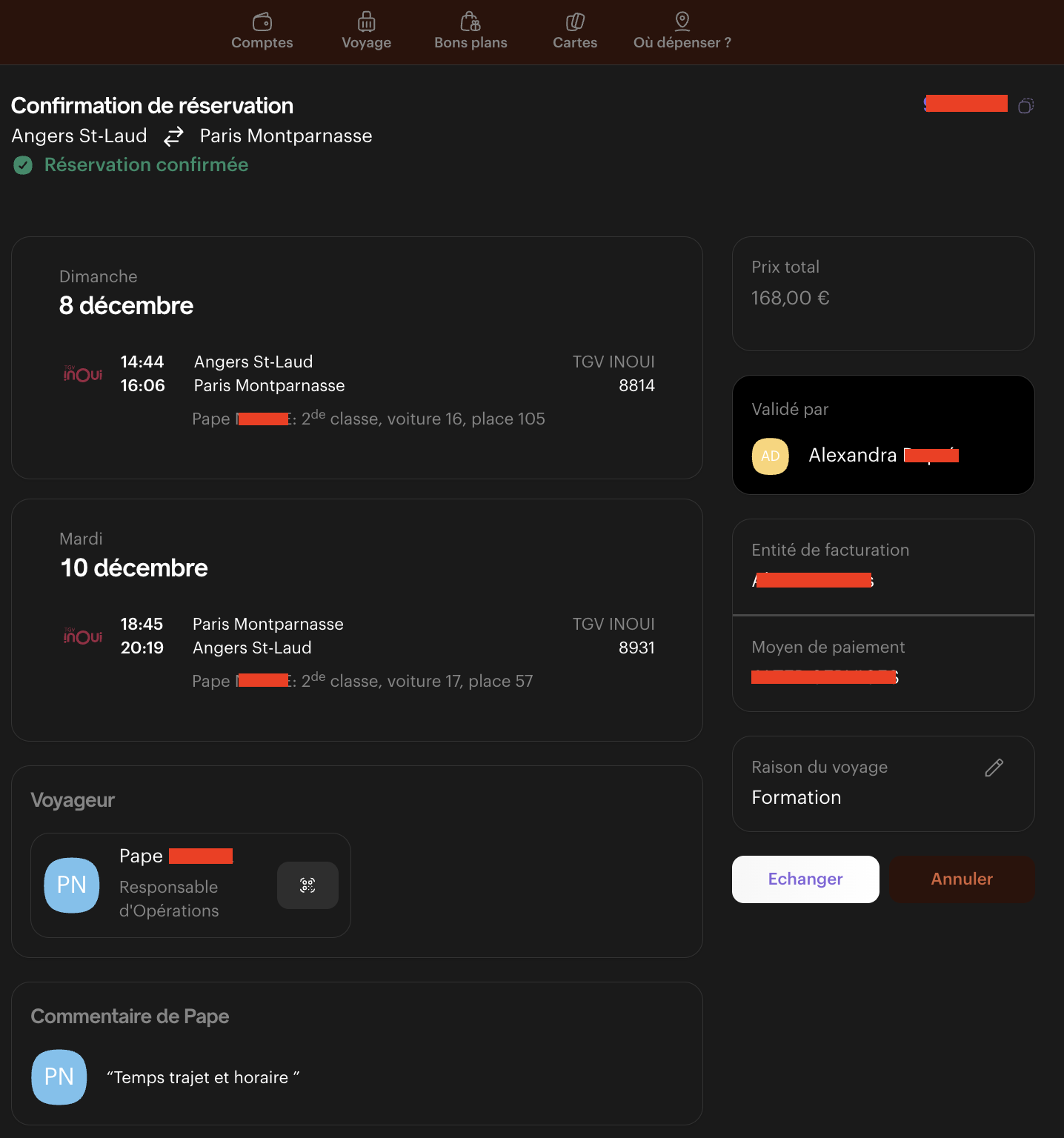
Desde la aplicación móvil
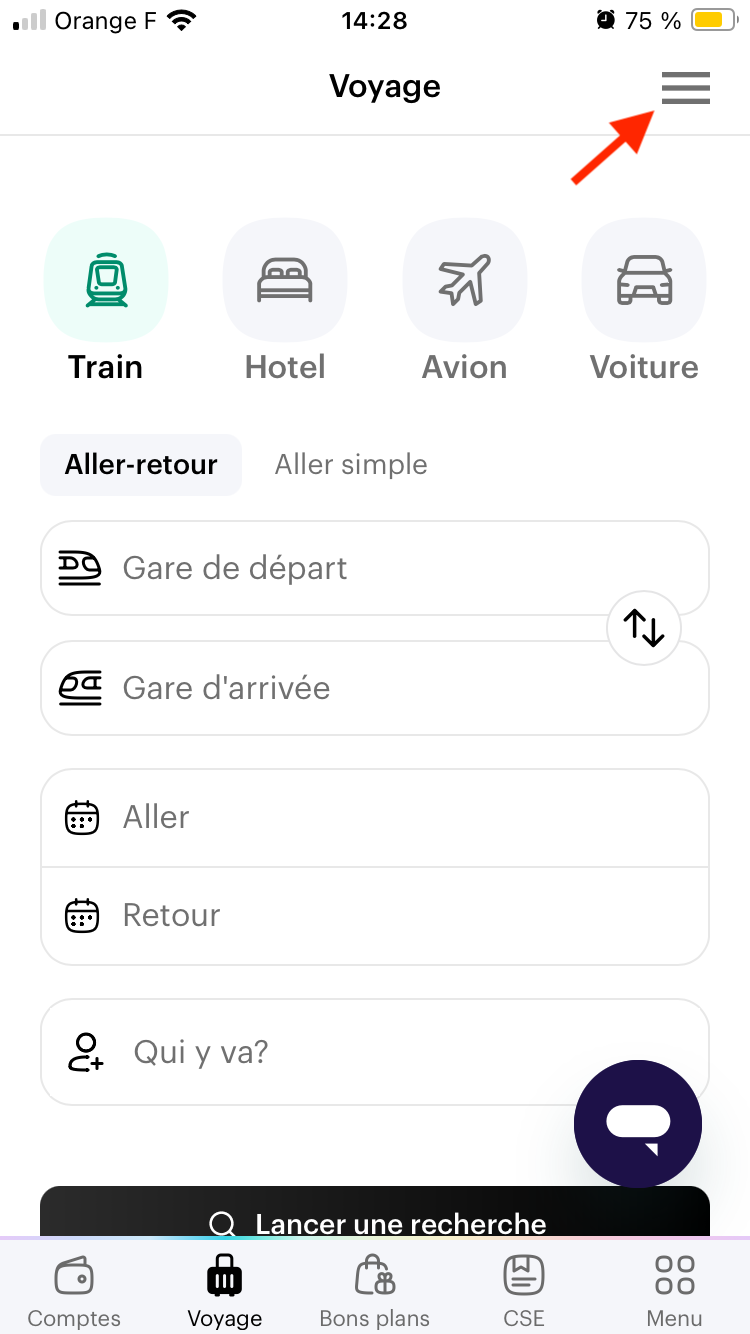
- Ve a la pestaña Viaje
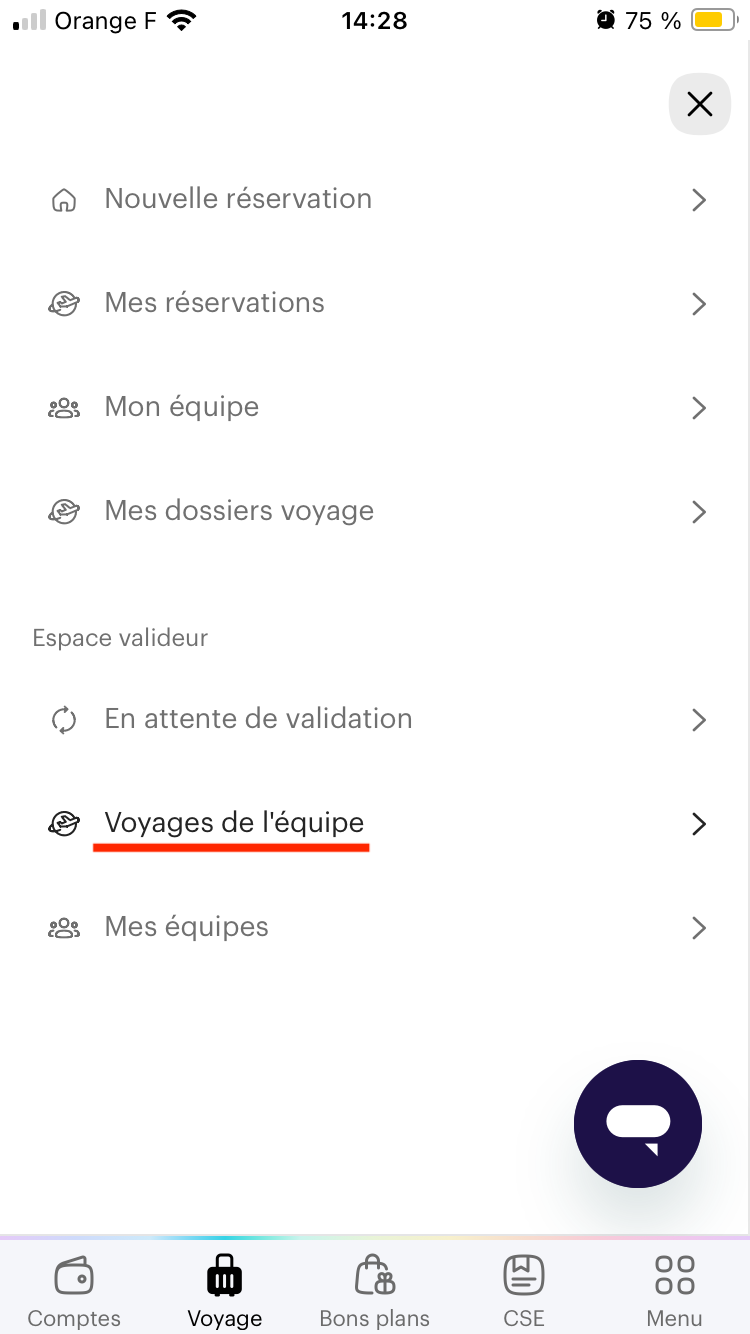
- Pulsa el menú de opciones en la parte superior derecha
- Verás la sección de Validador donde puedes acceder a las reservas de tu equipo
👩💻 Acceder a las reservas como administrador
Desde el sitio web de Swile
Haz clic en la parte superior derecha sobre tus iniciales y luego en Espacio administrador.
Luego tendrás acceso a las reservas de toda tu organización en la pestaña Desplazamiento Profesional.
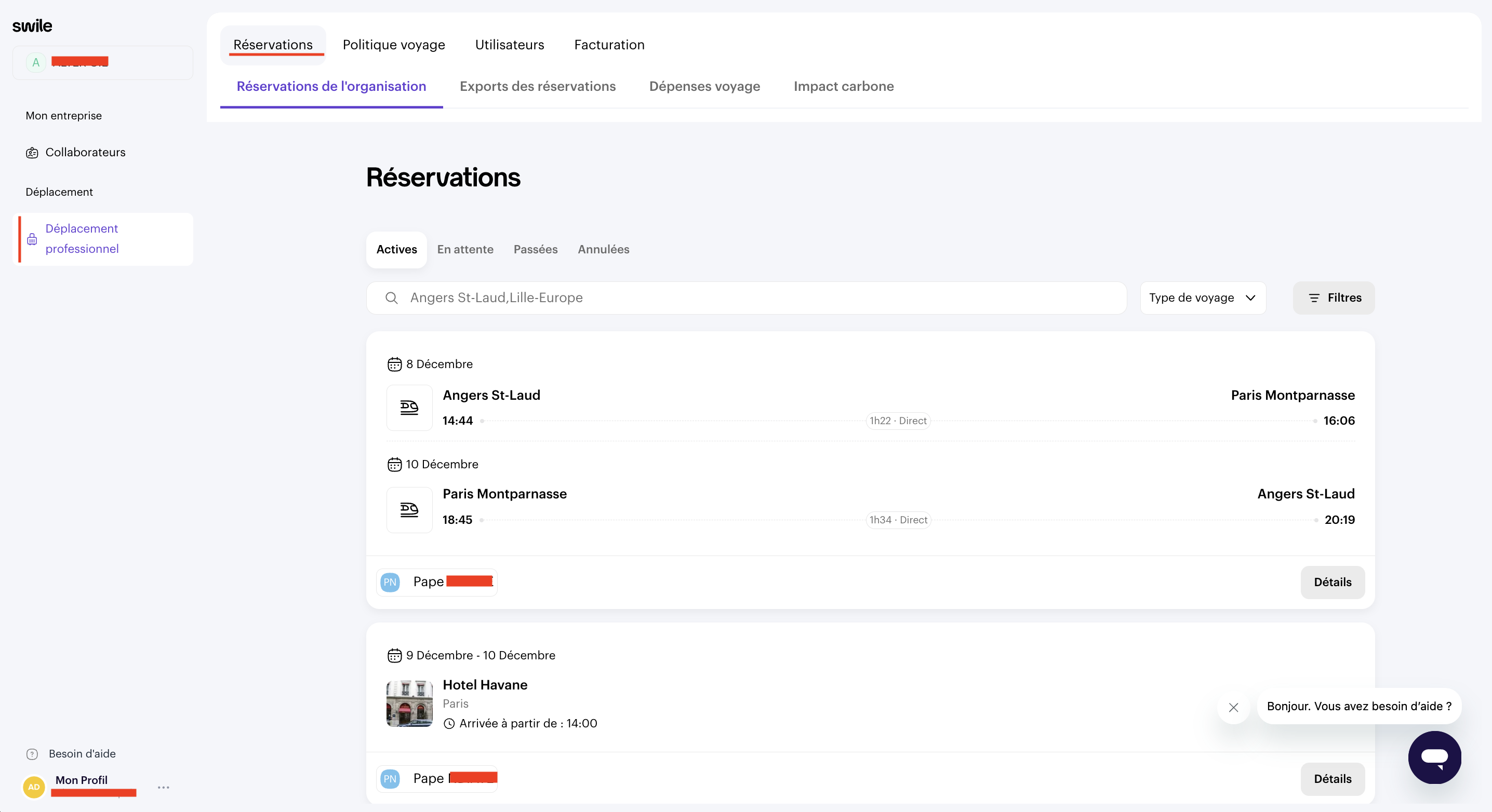
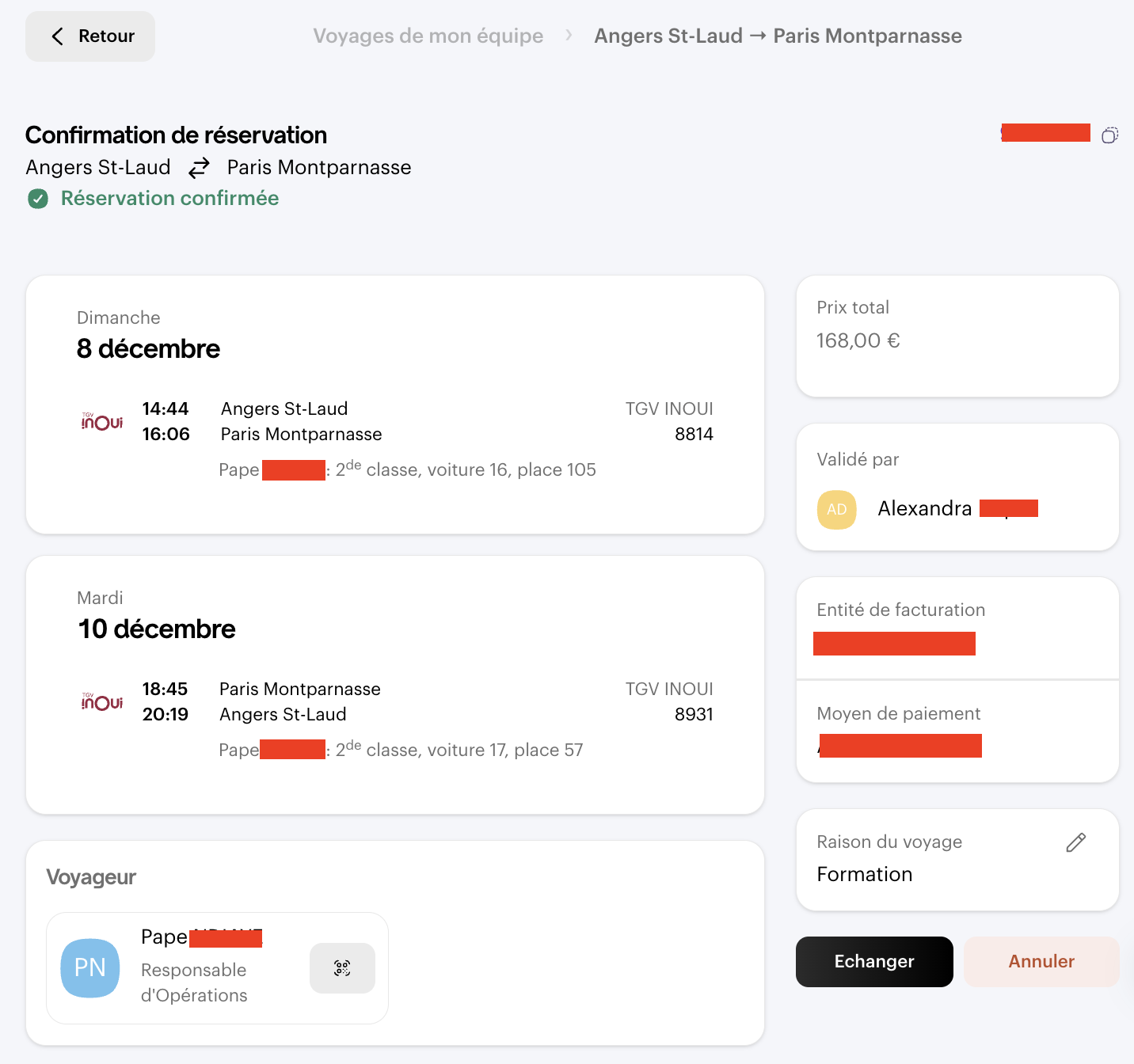
Haz clic en cualquiera de ellas para ver los detalles
Comentarios
0 comentarios