Voici les différentes étapes permettant à un Valideur ou un Administrateur de retrouver les réservations de son équipe/organisation. 🙌
👩💻 Accéder aux réservations en tant que valideur
Depuis le site internet Swile
- Cliquez sur l’onglet Voyage
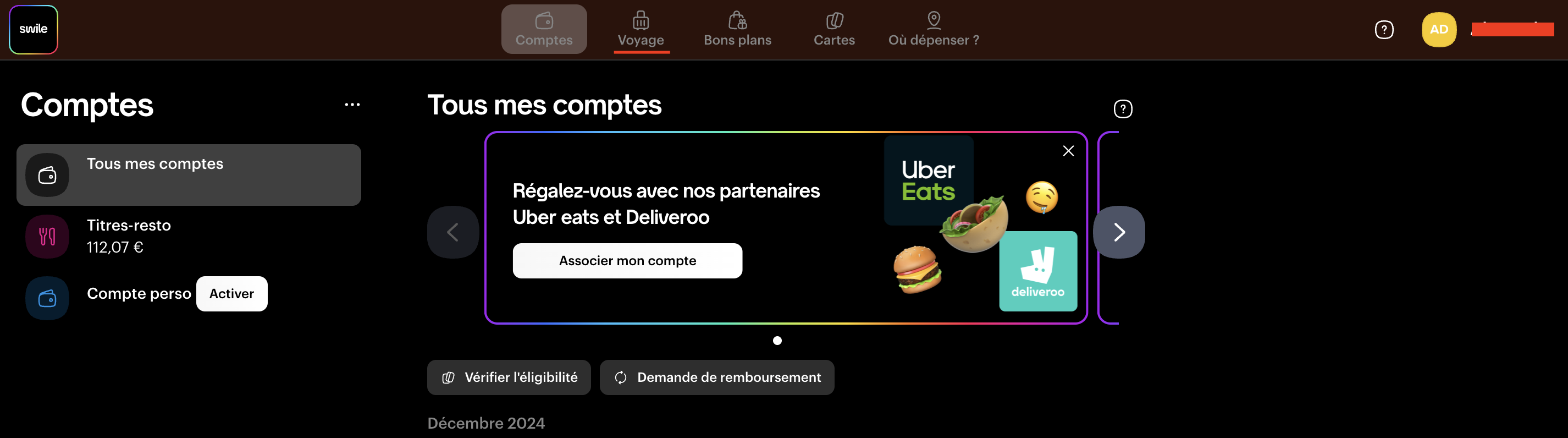
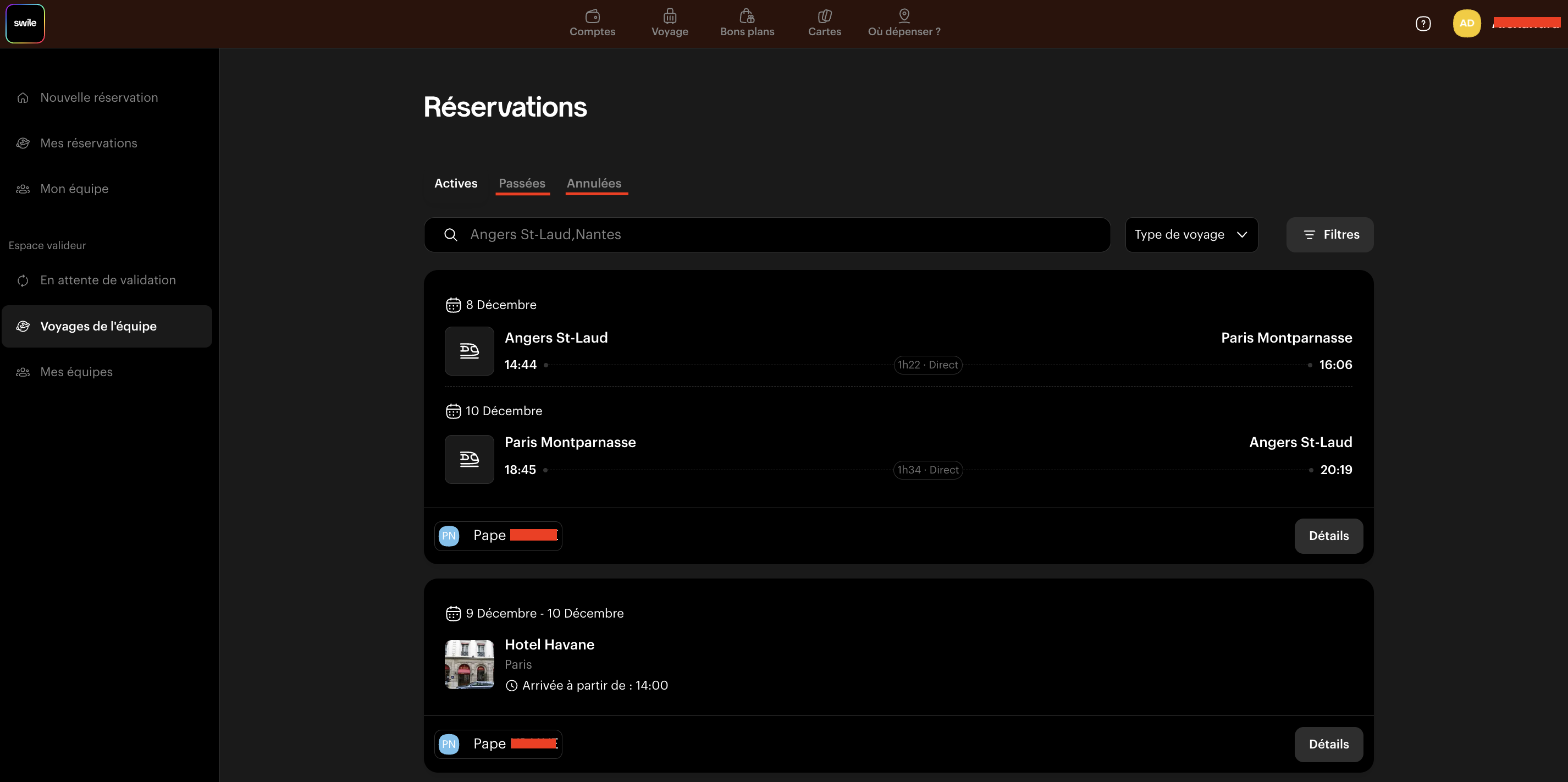
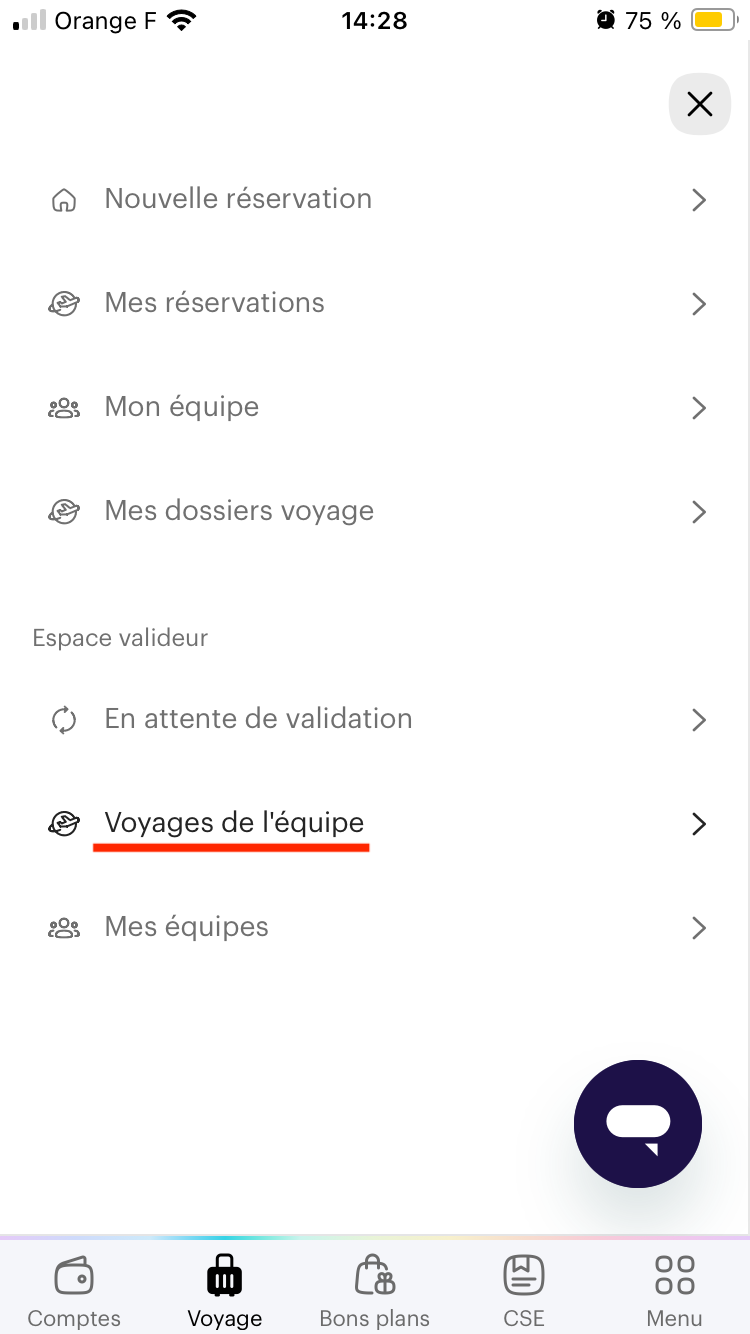
Cliquez sur “Voyages de l’équipe” pour accéder à toutes les réservations en cours, passées ou annulées de votre équipe
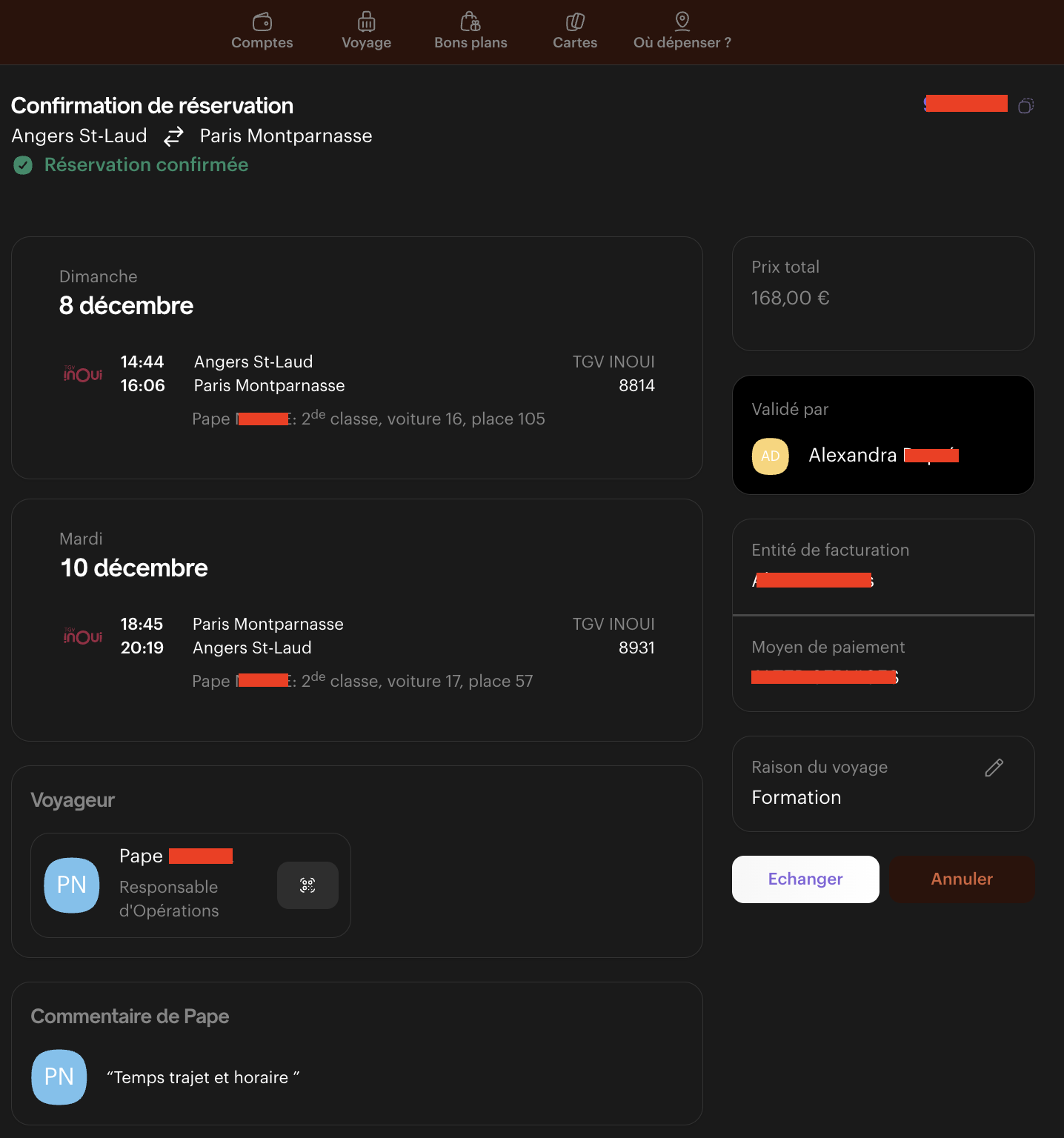
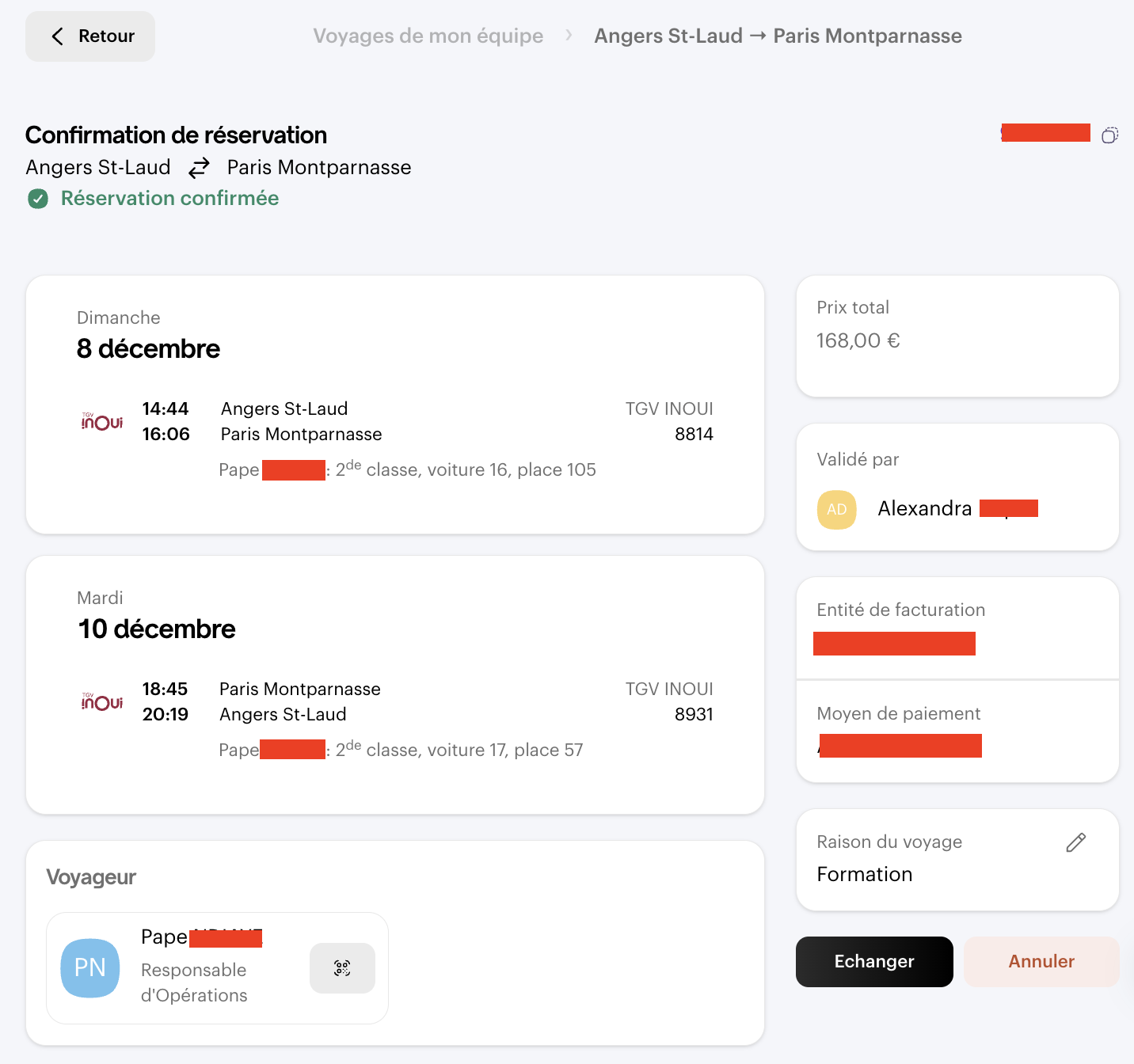
Cliquez sur une réservation pour en afficher les détails
Depuis l’application mobile
- Allez dans l'onglet Voyage
- Cliquez en haut à droite sur le menu d’option
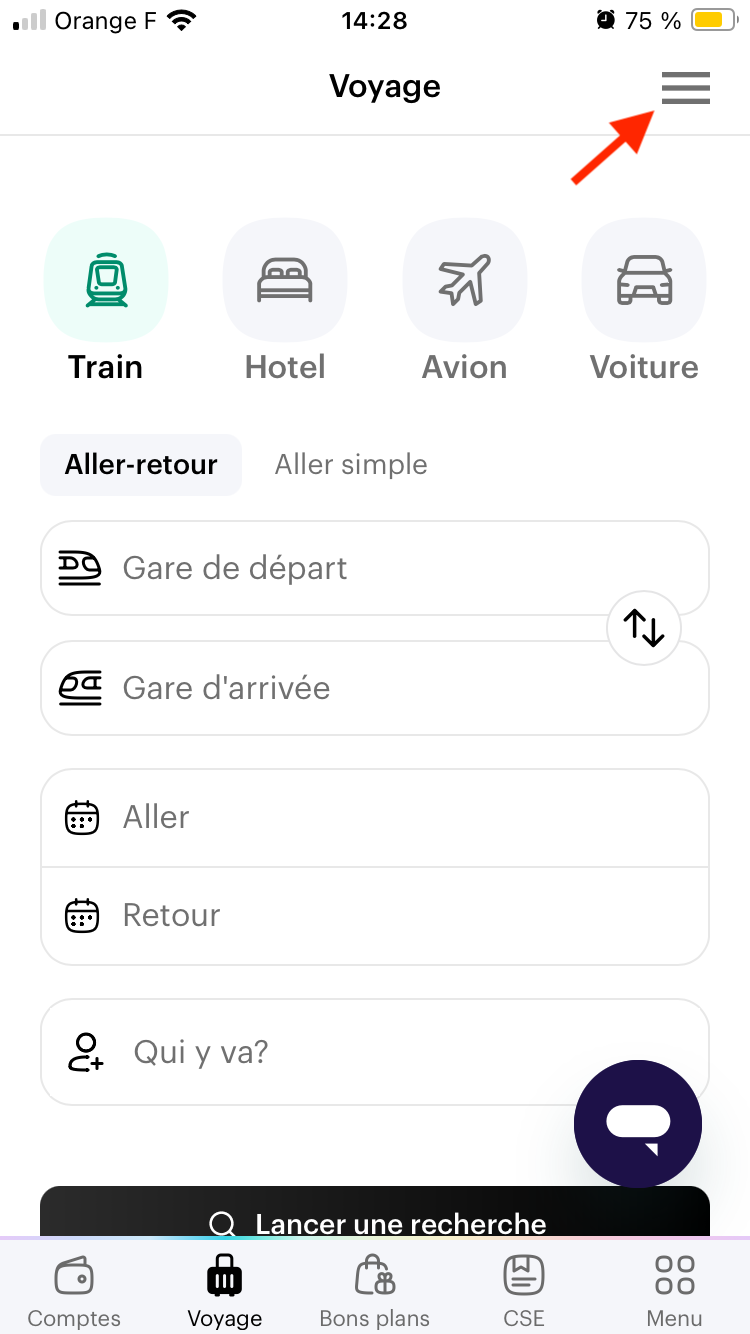
- Vous verrez la partie Valideur dans laquelle vous pouvez accéder aux réservations de votre équipe
👩💻 Accéder aux réservations en tant qu'administrateur
Depuis le site internet Swile
Cliquez en haut à droite sur vos initiales puis sur Espace administrateur.
Vous aurez ensuite accès aux réservations de toute votre organisation dans l'onglet Déplacement Professionnel.
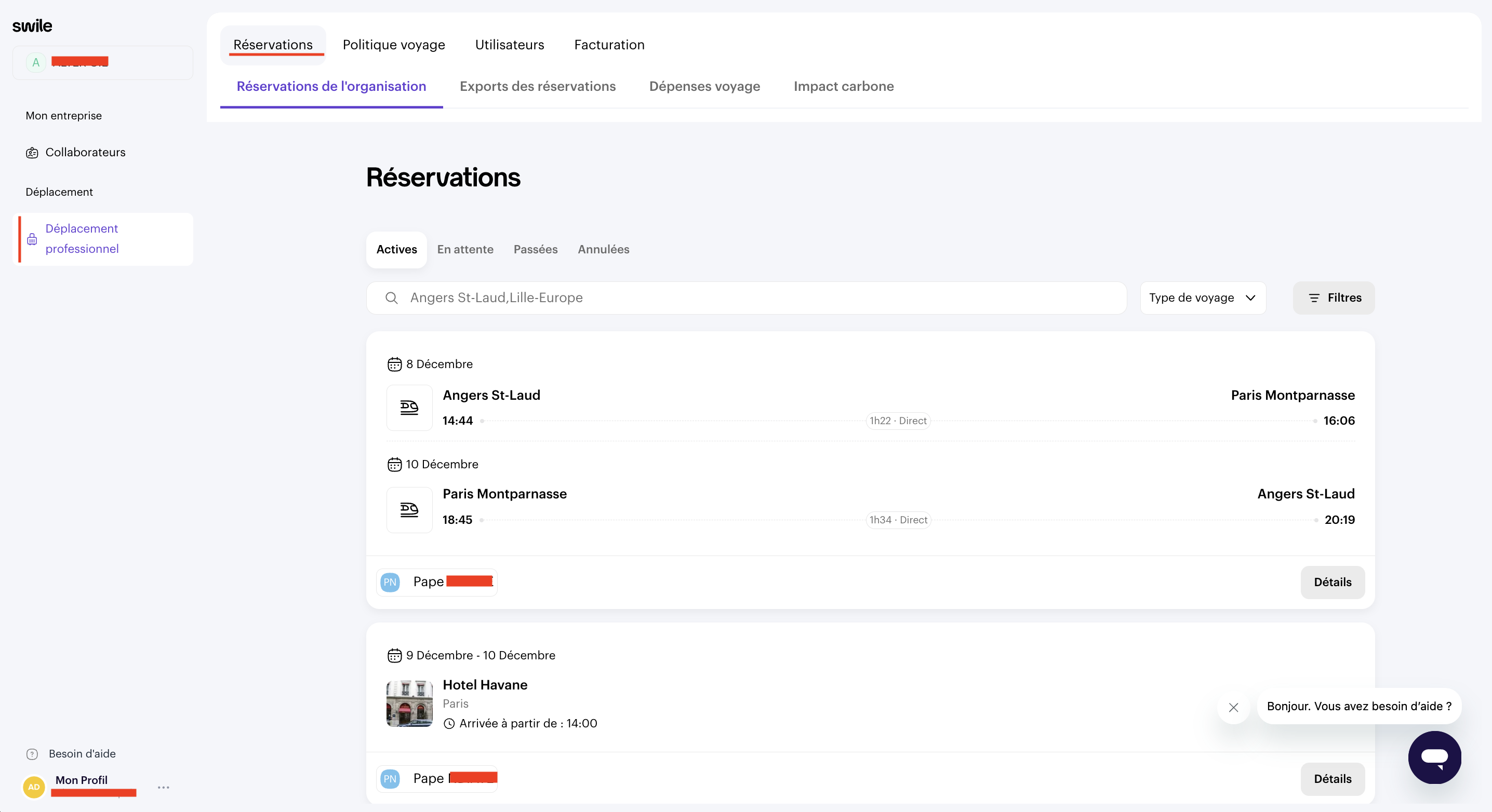
Cliquez sur l’une d’entre elles pour en afficher les détails
Commentaires
0 commentaire