Este artículo está dirigido a los administradores de Swile. Los criterios personalizados te permiten gestionar de forma precisa tus subvenciones Swile (subvenciones mixtas, reembolso con factura y tienda tipo sobre): puedes variar la elegibilidad de los beneficiarios y ajustar los importes asignados según un criterio. Despliega a continuación la pregunta que te interese.
👀 ¿Para qué sirven los criterios personalizados de Swile?
En Swile, puedes crear criterios personalizados para gestionar de forma precisa tus subvenciones: estado, coeficiente familiar, fecha de incorporación a la empresa, centro de trabajo, nivel jerárquico…
Estos criterios te permiten personalizar las condiciones de asignación de tus subvenciones mixtas, reembolso con factura y tienda tipo sobre. Puedes variar la elegibilidad de los beneficiarios y ajustar los importes asignados según un criterio.
💡 ¿Y los derechohabientes?
Los derechohabientes (hijos y pareja) asociados a tus beneficiarios también pueden utilizarse como criterios en la configuración de tus subvenciones Swile. Sin embargo, se gestionan en una sección específica, distinta de los criterios personalizados.
🧩 ¿Cuáles son los 4 formatos de valores disponibles en Swile?
Cuando creas un criterio personalizado en Swile, eliges uno de los siguientes 4 formatos de valor:
- Un número
- Sí / No
- Una fecha
- Una selección entre una lista de opciones que tú defines
➕ ¿Cómo crear un criterio personalizado en Swile?
- Paso 1: Ve a la página Colaboradores, pestaña Criterios.
- Paso 2: Haz clic en + Crear un criterio y luego en Criterio personalizado.
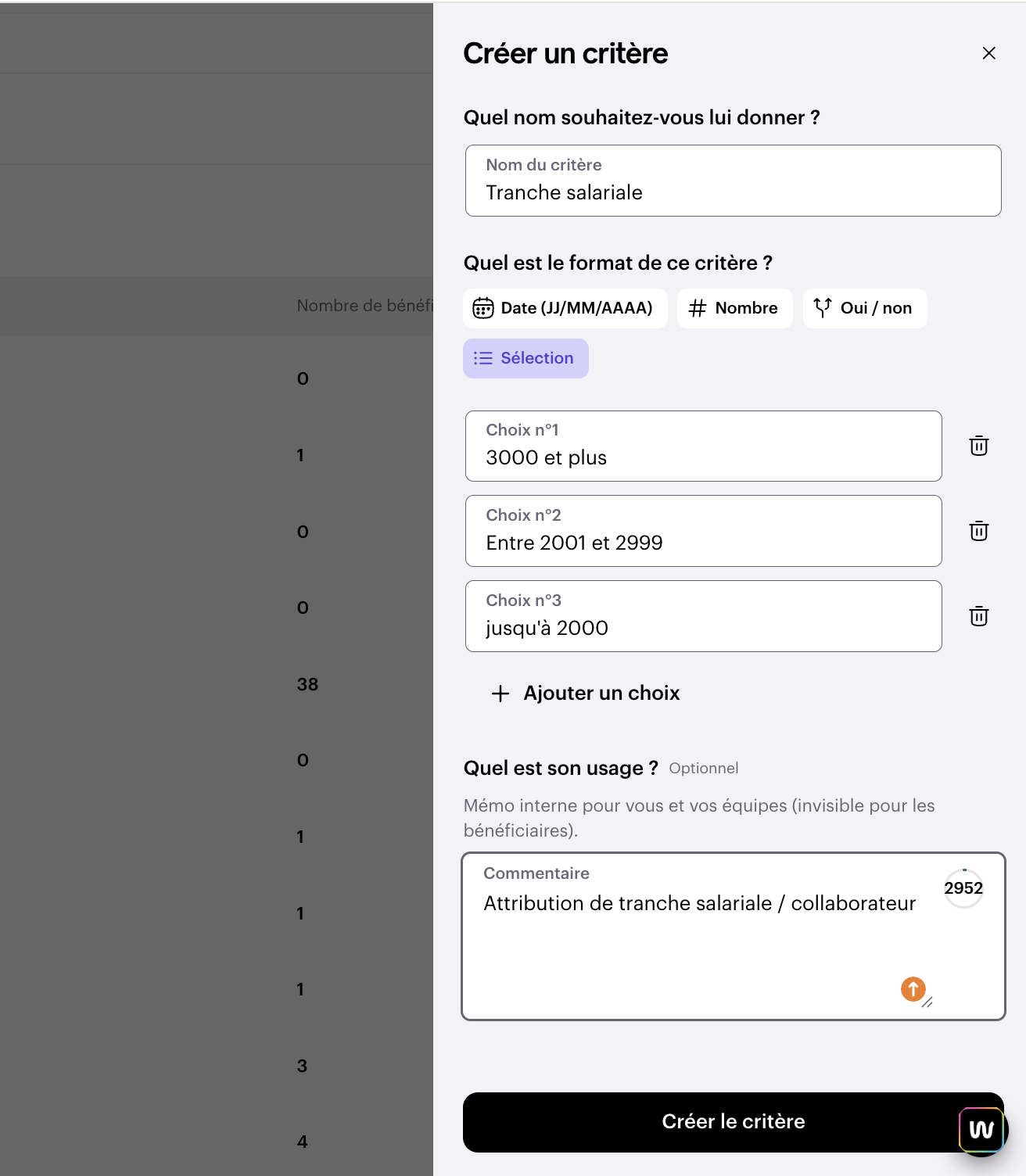
- Paso 3: Ponle un nombre al criterio.
- Paso 4: Elige su tipo entre las 4 opciones: Fecha, Número, Sí / No, Selección.
También puedes añadir una descripción (opcional), visible solo en tu espacio de administrador de Swile. Una vez creado, el criterio aparece en la lista de criterios.
Información útil según el tipo de criterio Swile
✅ Criterio tipo Selección: permite asignar un valor entre una lista predefinida (estado, rango salarial, centro de trabajo…). Ponle un nombre a cada opción y define al menos dos opciones. Puedes añadir más con + Añadir una opción.
📆 Criterio tipo Fecha: permite asignar una fecha a cada colaborador. Tú decides libremente su significado en la descripción (por ejemplo: fecha de incorporación a la empresa).
👍 👎 Criterio tipo Sí / No: define la condición deseada en la ventana ¿Para qué se usa? y luego indica para cada colaborador el valor Sí o No.
🔢 Criterio tipo Número: indica un número para cada colaborador y especifica su significado en la descripción (por ejemplo: salario, coeficiente familiar…).
📽️ Proceso detallado paso a paso en vídeo
✏️ ¿Cómo modificar un criterio personalizado existente en Swile?
Para modificar un criterio personalizado en Swile, haz clic en el criterio deseado en la lista y luego en el lápiz en la Descripción del criterio. Para todos tus criterios, puedes modificar el título y la descripción, que quedan a tu criterio como administrador.
Para los criterios de tipo Selección, haz clic en el lápiz para:
- eliminar valores haciendo clic en la cruz (X) de la opción correspondiente;
- añadir nuevos valores con + Añadir una opción.
Confirma tus cambios con la pequeña marca de verificación.
👥 ¿Cómo asignar un criterio personalizado a los colaboradores en Swile?
Una vez creado el criterio, haz clic en el criterio deseado y luego en Asignar un valor. Tienes dos métodos disponibles.
👤 Método 1: individualmente, desde la lista de colaboradores
Haz clic en Desde la lista de colaboradores, busca el colaborador deseado e indica el valor del criterio.

📂 Método 2: en lote, desde un archivo CSV
Haz clic en Desde un archivo CSV.
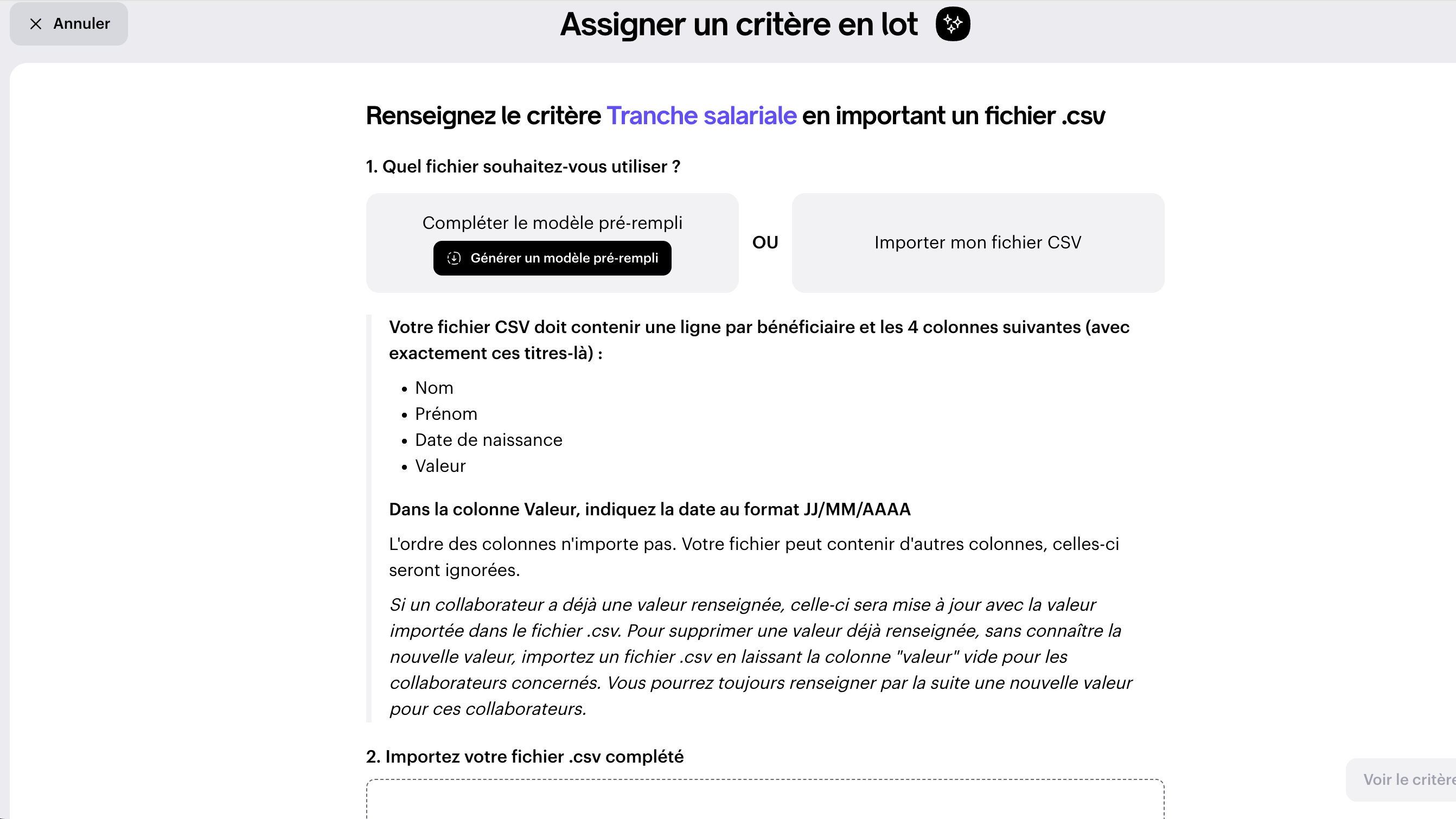
Descarga el archivo con tus colaboradores haciendo clic en Generar una plantilla pre-rellena. Rellena la columna Valor siguiendo las indicaciones que aparecen como ejemplo: las instrucciones se adaptan automáticamente al tipo de criterio y a los campos ya completados.
Luego arrastra el archivo a la interfaz y confirma: el criterio se aplica en masa a tus colaboradores, según el valor indicado en su línea.

📝 Otro método: individualmente, desde la ficha del colaborador
Busca al colaborador deseado en la pestaña Colaboradores y haz clic en su línea. En la pestaña General, sección Criterios, haz clic en Asignar un criterio.
Aparecerá un menú desplegable con todos los criterios Swile que has creado. Selecciona la empresa correspondiente y luego el criterio deseado de la lista. Indica el valor que quieras y confirma: la validación es inmediata.
La lista de criterios asignados aparece en la página Colaborador, pestaña General, sección Criterios.
💡 Información útil
En Swile, puedes asignar tantos criterios personalizados como quieras a un mismo colaborador.
🛠️ ¿Cómo modificar o eliminar la asignación de un criterio Swile?
Para modificar o eliminar la asignación de un criterio personalizado de Swile a un colaborador, haz clic en los tres puntos … al final de la línea del criterio correspondiente y luego en Modificar o Eliminar, según lo que necesites.
También puedes consultar en cualquier momento la lista de colaboradores asignados a un criterio desde la pestaña Criterios, haciendo clic en el criterio deseado. Desde esta página, también puedes modificar el valor indicado para un colaborador o eliminarlo de la lista haciendo clic en los tres puntos … al final de su línea.
Comentarios
0 comentarios