Cet article s'adresse aux administrateurs Swile. Les critères personnalisés vous permettent de piloter finement vos subventions Swile (subventions mixtes, remboursement sur facture et boutique de type enveloppe) : vous pouvez faire varier l'éligibilité des bénéficiaires et moduler les montants attribués en fonction d'un critère. Dépliez ci-dessous la question qui vous intéresse.
👀 À quoi servent les critères personnalisés Swile ?
Sur Swile, vous pouvez créer des critères personnalisés pour piloter finement vos subventions : statut, quotient familial, date d'entrée en entreprise, site de rattachement, coefficient hiérarchique…
Ces critères vous servent ensuite à personnaliser les conditions d'attribution de vos subventions mixtes, remboursement sur facture et boutique de type enveloppe. Vous pouvez faire varier l'éligibilité des bénéficiaires et moduler les montants attribués selon un critère.
💡 Et les ayants droit ?
Les ayants droit (enfants et conjoint·e) associés à vos bénéficiaires sont aussi exploitables comme critères dans la configuration de vos subventions Swile. Ils sont toutefois gérés dans une section dédiée, distincte des critères personnalisés.
🧩 Quels sont les 4 formats de valeurs disponibles sur Swile ?
Lorsque vous créez un critère personnalisé Swile, vous choisissez l'un des 4 formats de valeurs suivants :
- Un nombre
- Oui / Non
- Une date
- Une sélection parmi une liste d'options que vous définissez
➕ Comment créer un critère personnalisé sur Swile ?
- Étape 1 : Rendez-vous sur la page Collaborateurs, onglet Critères.
- Étape 2 : Cliquez sur + Créer un critère, puis sur Critère personnalisé.
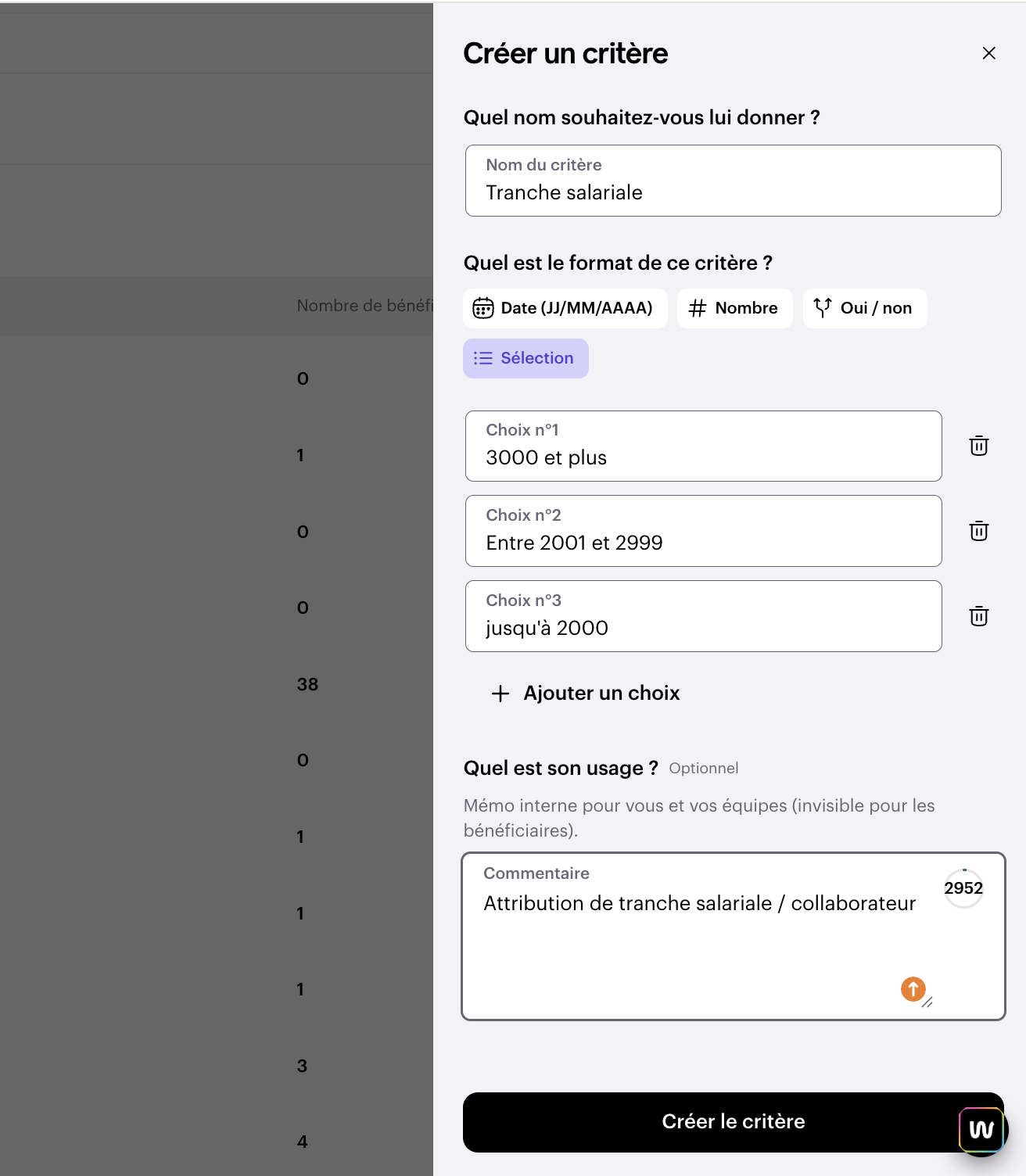
- Étape 3 : Donnez un nom au critère.
- Étape 4 : Choisissez son type parmi les 4 possibilités : Date, Nombre, Oui / Non, Sélection.
Vous pouvez aussi ajouter un descriptif (facultatif), visible uniquement sur votre espace administrateur Swile. Une fois créé, le critère apparaît dans la liste des critères.
Bon à savoir selon le type de critère Swile
✅ Critère de type Sélection : il permet d'attribuer une valeur parmi une liste prédéfinie (statut, fourchette salariale, site de rattachement…). Donnez un nom à chaque choix et définissez au minimum deux choix. Vous pouvez en ajouter d'autres via + Ajouter un choix.
📆 Critère de type Date : il permet d'attribuer une date à chaque collaborateur. Vous décidez librement de sa signification via le descriptif (par exemple : date d'entrée en entreprise).
👍 👎 Critère de type Oui / Non : définissez la condition souhaitée dans la fenêtre Quel est son usage, puis renseignez pour chaque collaborateur la valeur Oui ou Non.
🔢 Critère de type Nombre : renseignez un nombre pour chaque collaborateur et précisez sa signification dans le descriptif (par exemple : salaire, quotient familial…).
📽️ Processus détaillé pas à pas en vidéo
✏️ Comment modifier un critère personnalisé existant sur Swile ?
Pour modifier un critère personnalisé Swile, cliquez sur le critère souhaité dans la liste, puis sur le crayon dans la Description du critère. Pour tous vos critères, vous pouvez modifier le titre et la description, qui restent à votre discrétion en tant qu'administrateur.
Pour les critères de type Sélection, cliquez sur le crayon pour :
- supprimer des valeurs en cliquant sur la croix (X) du choix concerné ;
- ajouter de nouvelles valeurs via + Ajouter un choix.
Validez vos modifications avec la petite encoche.
👥 Comment attribuer un critère personnalisé aux collaborateurs sur Swile ?
Une fois le critère créé, cliquez sur le critère souhaité, puis sur Renseigner une valeur. Deux méthodes s'offrent à vous.
👤 Méthode 1 : individuellement, depuis la liste des collaborateurs
Cliquez sur Depuis la liste des collaborateurs, recherchez le collaborateur souhaité et renseignez la valeur du critère.

📂 Méthode 2 : en lot, depuis un fichier CSV
Cliquez sur Depuis un fichier CSV.
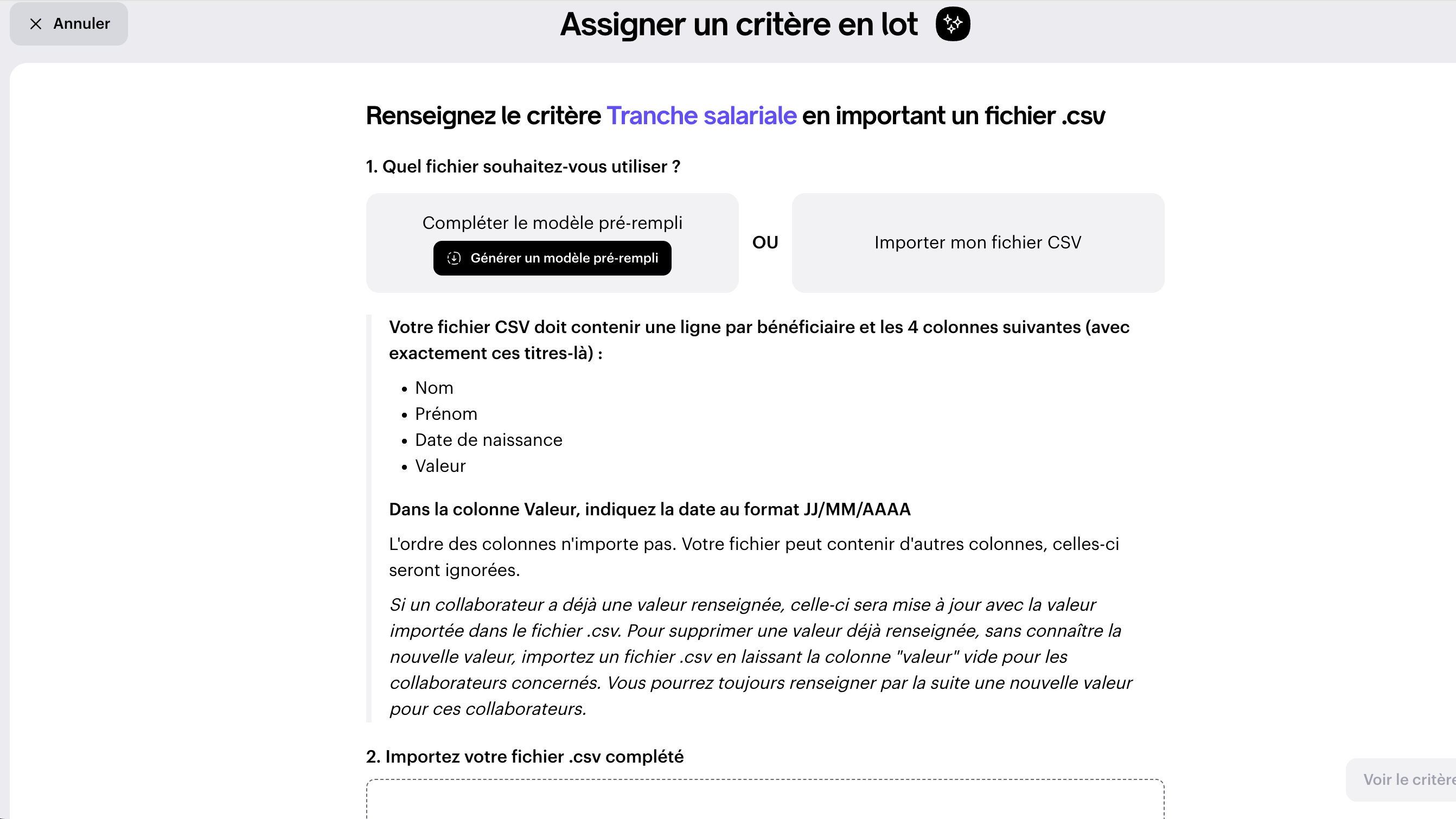
Téléchargez le fichier contenant vos collaborateurs en cliquant sur Générer un modèle pré-rempli. Remplissez la colonne Valeur en suivant les indications affichées en exemple : les consignes s'adaptent automatiquement au type de critère et aux champs déjà remplis.
Glissez ensuite le fichier dans l'interface et validez : le critère s'applique en masse à vos collaborateurs, selon la valeur renseignée à leur ligne.

📝 Autre méthode : individuellement, depuis la fiche du collaborateur
Recherchez le collaborateur souhaité dans l'onglet Collaborateurs, puis cliquez sur sa ligne. Dans l'onglet Général, section Critères, cliquez sur Renseigner un critère.
Un menu déroulant apparaît avec tous les critères Swile que vous avez créés. Sélectionnez l'entreprise concernée, puis le critère souhaité dans la liste. Renseignez la valeur souhaitée, puis confirmez : la validation est immédiate.
La liste des critères attribués apparaît sur la page Collaborateur, onglet Général, section Critères.
💡 Bon à savoir
Sur Swile, vous pouvez attribuer autant de critères personnalisés que vous le souhaitez à un même collaborateur.
🛠️ Comment modifier ou supprimer l'attribution d'un critère Swile ?
Pour modifier ou supprimer l'attribution d'un critère personnalisé Swile à un collaborateur, cliquez sur les trois points … au bout de la ligne du critère concerné, puis cliquez sur Modifier ou Supprimer selon votre besoin.
Vous pouvez aussi consulter à tout moment la liste des collaborateurs attribués à un critère depuis l'onglet Critères, en cliquant sur le critère souhaité. Depuis cette page, vous pouvez également modifier la valeur renseignée pour un collaborateur ou le supprimer de la liste en cliquant sur les trois points … au bout de sa ligne.
Commentaires
0 commentaire